✓
扫码下载 SpaceSniffer
v2.2.0.27 · 2.1 MB · 免费绿色版
使用 夸克网盘 扫码下载
打开夸克APP → 扫一扫 → 保存到网盘后下载
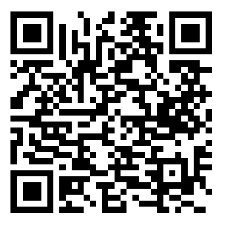
也可以用 手机浏览器 直接访问链接下载
或打开 夸克网盘 APP 扫码自动识别
或打开 夸克网盘 APP 扫码自动识别
深入了解 SpaceSniffer 的每一项功能,掌握高级使用技巧,让磁盘分析效率翻倍
SpaceSniffer 的筛选器是其最强大的功能之一,掌握语法后效率倍增
熟记快捷键,操作效率翻倍
| 快捷键 | 功能说明 |
|---|---|
| Ctrl1 | 标记红色标签 |
| Ctrl2 | 标记黄色标签 |
| Ctrl3 | 标记绿色标签 |
| Ctrl4 | 标记蓝色标签 |
| Ctrl0 | 清除所有标签 |
| Enter | 进入选中的文件夹 |
| Backspace | 返回上一级目录 |
| F2 | 重命名选中文件 |
| Delete | 删除选中文件(有确认提示) |
| F5 | 刷新/重新扫描当前路径 |
| CtrlF | 打开筛选器输入框 |
| CtrlC | 复制选中文件路径 |
| AltEnter | 打开文件属性窗口 |
| Space | 快速预览文件信息 |
适合 IT 运维自动化脚本集成,实现无人值守扫描
启动后立即扫描 C 盘,无需手动选择
扫描 D 盘并将结果导出为文本报告
仅显示 C 盘中大于 1GB 的文件
后台静默扫描,适合定时任务调用
SpaceSniffer 用不同颜色区分文件类型和状态,一眼识别
橙色/琥珀色表示文件夹和目录
蓝色表示普通文件
绿色表示未使用的磁盘空间
紫色标记超大文件,需重点关注
绿色系表示可执行程序和代码
粉色表示音频、视频等媒体
红色系表示系统核心文件
蓝色表示 Office、PDF 等文档
Windows 7 / 8 / 10 / 11
支持 32 位与 64 位
1GHz 或更高
支持多核并行扫描
最低 512MB
推荐 1GB 以上
仅需 5MB 可用空间
绿色便携无需安装
本网站为 SpaceSniffer 中文爱好者主页,非官方站点。软件 SpaceSniffer 及其相关商标归原作者 Uderzo Software 所有。
本站提供的下载链接仅用于个人学习和研究目的,不收取任何费用,不对软件的完整性和安全性作任何担保。
使用本软件所产生的任何后果由使用者自行承担,本站不承担任何法律责任。
本站不收集任何个人身份信息,不使用 Cookie 追踪用户行为,不向第三方分享任何数据。
完全免费 · 绿色免安装 · 仅 2.1MB
⬇ 立即下载 SpaceSniffer